
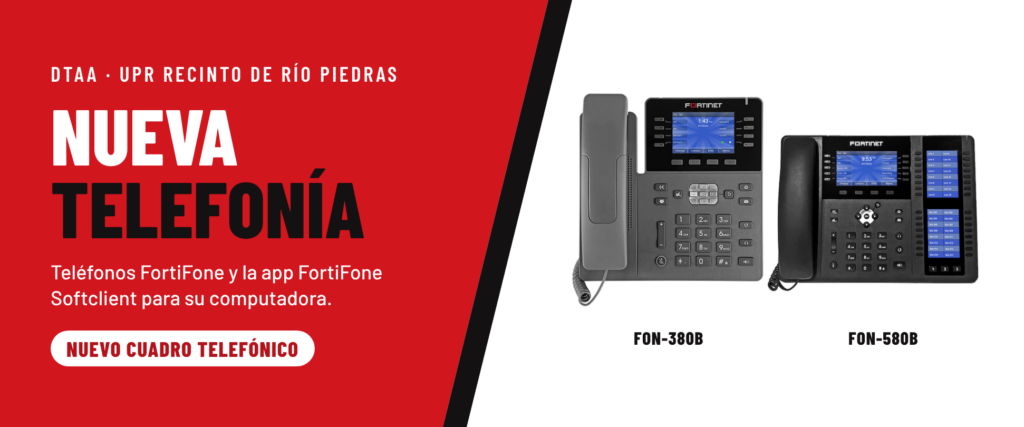
Conoce tu nuevo teléfono y la app FortiFone
El Recinto de Río Piedras estrena cuadro telefónico. Selecciona tu equipo para ver su guía y video. Si no tendrás un teléfono físico, la app FortiFone convierte tu computadora en tu extensión.
Teléfono FortiFone FON-380B
Teléfono de escritorio de gama media para el uso diario de oficina.
- Diez teclas exclusivas de función
- Altavoz dúplex completo
- 2 puertos Ethernet 10/100/1000
- Alimentación por el cable de red (PoE)
Teléfono FortiFone FON-580B
Teléfono de escritorio con control de llamadas ampliado, para quienes manejan muchas líneas o extensiones.
- Nueve teclas exclusivas de función
- Altavoz dúplex completo
- 2 puertos Ethernet 10/100/1000
- Alimentación por el cable de red (PoE)
App FortiFone Softclient
Para el personal que no tendrá teléfono físico. Haz y recibe llamadas con tu extensión desde la computadora o el celular.
Recomendación: usa audífonos con micrófono para mejor calidad de audio y privacidad, y mantén la app abierta durante tu horario de trabajo para recibir llamadas.
Cómo se usa
Los pasos básicos, sin abrir el manual.
Teléfono de escritorio
¿Cómo conecto mi teléfono?
- Coloca la base: alinea los postes con los orificios de la parte posterior, según la inclinación que prefieras.
- Conecta el cable del auricular. Si usas audífonos (headset), conéctalos en su conector.
- Conecta el puerto WAN del teléfono a la toma de red con el cable incluido.
- Opcional: conecta tu computadora al puerto PC del teléfono.
- Espera: el teléfono se configura solo. Está listo cuando la pantalla muestra tu nombre y extensión.
Si la red provee PoE, el teléfono enciende con el mismo cable de red y no necesita adaptador de corriente.
¿Qué hace cada tecla y botón?
| Tecla o botón | Función |
|---|---|
| History | Historial de llamadas. |
| Contact | Listas de contactos. |
| DND | Activa o desactiva No molestar. |
| Menu | Menú del teléfono. |
| Hold | Pone la llamada en espera y la recupera. |
| Transfer | Transfiere la llamada a otra extensión o línea externa. |
| Conference | Crea una conferencia con otra extensión o línea externa. |
| Voicemail | Correo de voz. |
| Redial | Llama al último número marcado. |
| Mute | Apaga o enciende el micrófono. |
| Headset | Activa o desactiva los audífonos. |
| Speaker | Activa o desactiva el altavoz. |
| Volumen + / − | Ajusta el volumen del auricular, audífonos o altavoz. |
¿Cómo contesto y transfiero una llamada?
Contestar: levanta el auricular, o presiona el botón de altavoz o el de audífonos.
Transferir: durante la llamada presiona Transfer, marca la extensión o número y completa la transferencia. Puedes hablar primero con la otra persona o transferir directamente.
App en la computadora
¿Cómo inicio sesión en la app?
- Abre FortiFone Softclient en tu computadora.
- Escribe tu usuario del dominio RRP y oprime Next.
- Escribe tu contraseña del dominio RRP.
- Oprime Login.
No necesitas una cuenta nueva: la app usa las mismas credenciales del dominio RRP.
¿Cómo hago y recibo llamadas?
- Llamar: en Call, marca el número y oprime el botón verde. También puedes buscar en el directorio por el nombre del empleado: entra a Contact, escribe el nombre y oprime el ícono de teléfono.
- Contestar: botón verde. Rechazar: botón rojo.
- Mute silencia el timbre; Forward to VM envía la llamada al correo de voz.
¿Cómo transfiero o hago una conferencia?
- Transfer: escribe la extensión o número. Puedes consultar primero con la otra persona o transferir directamente.
- Add Call y luego Merge: conferencia de hasta tres participantes, incluyéndote.
- Hold pone la llamada en espera.
¿Dónde veo mi correo de voz y mi historial?
En Call, selecciona Voicemail para escuchar, borrar o reenviar mensajes, o Call History para ver llamadas recibidas, hechas y perdidas.
¿Puedo usar la app en mi celular?
Sí. Instala FortiFone Softclient desde Google Play o App Store. En la app de computadora ve a tu cuenta, Soft phone › Android and iOS › Login, y escanea el código QR con el celular.
Preguntas frecuentes
Antes de crear un ticket, revisa si tu duda ya tiene respuesta aquí.
Sobre los teléfonos
¿Cuál es la diferencia entre el FON-380B y el FON-580B?
Ambos hacen lo mismo en el uso diario. El FON-580B tiene tres pantallas, hasta 106 teclas programables y Bluetooth, para quienes manejan muchas líneas o extensiones.
¿Para qué sirven las teclas programables?
Pueden configurarse para extensiones, líneas o estacionamiento de llamadas. La DTAA las configura según tu oficina.
Problemas comunes
La pantalla del teléfono está en blanco, ¿qué reviso?
Verifica que el cable de red esté conectado al puerto WAN en la parte posterior del teléfono.
El teléfono no muestra mi nombre ni mi extensión
El teléfono no está registrado. Crea un ticket para que verifiquen la configuración de tu extensión.
No hay audio durante la llamada
Revisa la conexión del auricular o de los audífonos. En la app, verifica el micrófono y las bocinas en Setting › Audio.
No puedo iniciar sesión en la app
Confirma que estás usando tu usuario y contraseña del dominio RRP.
La app no muestra el botón para llamar
La cuenta no está registrada. Verifica que tu conexión a internet funcione.
Soporte
Seguí todos los pasos y aún no funciona, ¿qué hago?
Crea un ticket en la Mesa de Ayuda DTAA e indica tu extensión, el modelo del teléfono o si usas la app, y qué ocurre.
¿Tu teléfono o la app sigue sin funcionar?
Crea una orden de servicio con la Mesa de Ayuda DTAA y un técnico te ayudará a resolverlo.
Crear ticket en la Mesa de Ayuda