
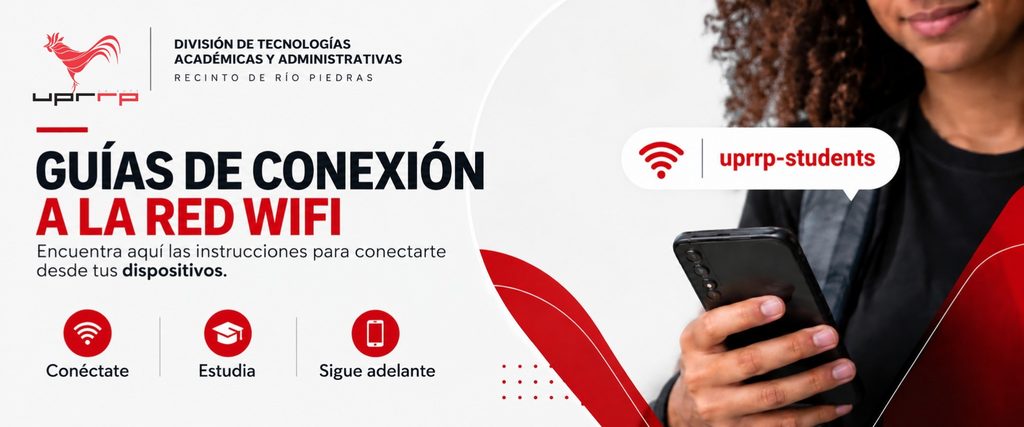
GUÍAS DE CONEXIÓN WIFI
Conéctate a la red WiFi de la UPRRP
Selecciona tu perfil dentro del Recinto de Río Piedras y descarga la guía paso a paso para tu tipo de dispositivo (Android o iPhone). Cada perfil utiliza una red y un método de acceso distinto.
Estudiantes
Acceso exclusivo para estudiantes activos del Recinto de Río Piedras. Autenticación con tu cuenta institucional.
Empleados
Personal docente y no docente del Recinto. Autenticación con tu cuenta institucional.
Preguntas frecuentes
Antes de crear un ticket, revisa si tu duda ya tiene respuesta aquí.
Sobre las guías
¿Cuál es la diferencia entre las redes para estudiantes, empleados y visitantes?
Cada perfil usa una red (SSID) distinta y un método de acceso diferente. Estudiantes
(
uprrp-students) y Empleados (uprrp-employee) se autentican con su cuenta
institucional mediante 802.1X. Visitantes (uprrp-visitors) usa un portal cautivo
temporal y no requiere cuenta institucional.
¿Las guías están disponibles para Android y iPhone?
Sí. Cada perfil (Estudiantes, Empleados y Visitantes) tiene su guía en versión Android y en
versión iPhone. Descarga la que corresponda a tu dispositivo desde la tarjeta de tu perfil
arriba.
Cuenta y credenciales
¿Qué usuario y contraseña debo usar para conectarme?
Depende de tu perfil: estudiantes y empleados deben usar su cuenta de dominio institucional
(usuario y contraseña) para autenticarse. Los visitantes usan las credenciales de acceso
que se les suministran una vez aprobada su solicitud en el portal.
Olvidé mi contraseña institucional, ¿qué hago?
Crea un ticket con la Mesa de Ayuda DTAA
para solicitar el restablecimiento de tu contraseña institucional.
Cambié mi contraseña y ya no puedo conectarme, ¿qué hago?
Elimina (“olvida”) la red guardada en tu dispositivo y vuelve a configurarla desde cero
siguiendo la guía, ingresando la contraseña nueva. Los dispositivos guardan la contraseña
anterior y no la actualizan automáticamente.
Problemas comunes de conexión
Me sale “contraseña incorrecta” aunque estoy seguro que es correcta, ¿qué reviso?
Si eres estudiante o empleado, verifica que el campo “Identidad” tenga tu cuenta de dominio
institucional correcta y que el método EAP sea PEAP con autenticación de
fase 2 MSCHAPV2, tal como se indica en la guía. Si eres visitante, confirma
que estás usando las credenciales que te suministraron al aprobarse tu solicitud, no tu
cuenta personal. Si el error persiste, elimina la red guardada e intenta configurarla nuevamente.
Aparece una advertencia sobre el certificado de la red, ¿es seguro continuar?
Sí, siempre que el certificado corresponda a la infraestructura oficial de la UPRRP (emisor
radius.uprrp.edu), tal como se muestra en el paso de “Confiar en el certificado”
de la guía. Si el certificado muestra datos distintos o una advertencia inesperada,
no continúes y comunícate con la Mesa de Ayuda.
No veo la red en la lista de redes disponibles, ¿por qué?
Confirma que estás dentro del alcance de la señal en el Recinto de Río Piedras y que el
WiFi de tu dispositivo está activado. Si sigues sin verla, reinicia el WiFi o el dispositivo
e intenta de nuevo.
Estoy conectado pero no tengo acceso a internet, ¿qué hago?
Desconéctate de la red, olvídala, y vuelve a configurarla siguiendo la guía desde el paso 1.
Si el problema continúa, es posible que sea una interrupción temporal del servicio —
repórtalo a la Mesa de Ayuda.
Visitantes
Soy visitante, ¿cuánto dura mi acceso?
El acceso se otorga según el período que se indicó en la solicitud. Si tu visita se
extiende más de lo previsto, deberás completar el formulario nuevamente solicitando el
tiempo adicional.
Soporte
Seguí todos los pasos y aún no puedo conectarme, ¿qué hago?
Crea un ticket en la Mesa de Ayuda DTAA
describiendo tu perfil (estudiante, empleado o visitante), tu tipo de dispositivo y en qué
paso de la guía se detuvo tu conexión.
¿Tu conexión sigue sin funcionar?
Crea una orden de servicio con la Mesa de Ayuda DTAA y un técnico te ayudará a resolverlo.